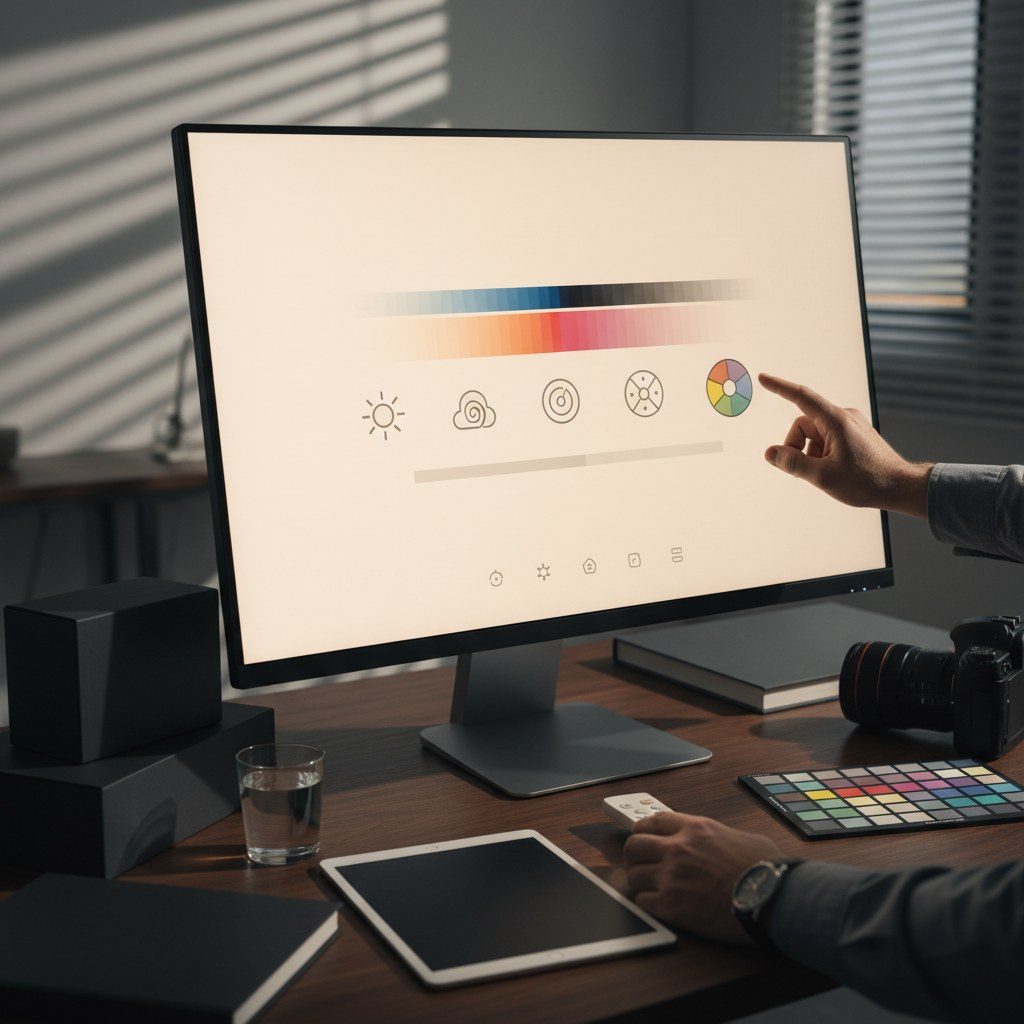
Ai cumpărat un monitor nou sau l-ai conectat pe cel vechi la un alt calculator și imaginea pur și simplu nu arată cum trebuie? Culorile sunt spălăcite, textul pare neclar sau ochii te obosesc după câteva ore de lucru — toate acestea sunt semne că setările nu sunt ajustate corect. Vestea bună e că nu ai nevoie de cunoștințe tehnice avansate ca să rezolvi problema. Înainte chiar să te apuci de calibrare, dacă ești în căutarea unui ecran la preț redus, poți citi despre cum alegi un monitor second hand — sfaturile de acolo te ajută să pornești de la un echipament decent, pe care să merită să investești timp în configurare.
În acest articol mergem pas cu pas prin toate setările importante: luminozitate, contrast, temperatură de culoare, rezoluție, rata de reîmprospătare și multe altele. La final vei ști exact ce buton să apeși și de ce.
De ce contează setările monitorului
Un ecran scos din cutie vine de obicei cu setări implicite stabilite de producător în condiții de showroom — luminozitate maximă, culori saturate exagerat, contrast ridicat. Toate acestea arată spectaculos într-un magazin luminat cu neoane, dar acasă sau la birou produc oboseală vizuală și distorsionează culorile reale ale conținutului.
Mai mult, setările greșite pot afecta negativ experiența de lucru, precizia culorilor în editare foto sau video, și chiar somnul — monitoarele prea luminoase seara perturbă ritmul circadian prin emisia de lumină albastră intensă.
Rezoluția și rata de reîmprospătare — primul pas
Înainte de orice altceva, verifică dacă sistemul de operare folosește rezoluția nativă a ecranului și rata de reîmprospătare corectă. Acestea sunt setările de bază fără de care nicio calibrare vizuală nu are sens.
Cum setezi rezoluția nativă
Pe Windows, accesează Setări → Afișaj → Rezoluție afișaj și alege opțiunea marcată cu „(Recomandat)”. Aceasta corespunde rezoluției native a panoului — adică numărul exact de pixeli fizici ai ecranului. Dacă folosești o rezoluție mai mică, imaginea va părea neclară sau „blobby”.
Pe macOS, mergi la Preferințe sistem → Monitoare și selectează rezoluția implicită sau alege-o pe cea care corespunde specificațiilor ecranului tău.
Rata de reîmprospătare
Dacă ai un monitor de 144 Hz sau 165 Hz, asigură-te că sistemul îl folosește efectiv la acea rată. Pe Windows, găsești această opțiune în Setări → Afișaj → Setări avansate de afișaj → Rata de reîmprospătare. Un monitor de gaming setat la 60 Hz este un avantaj irosit complet.
Luminozitatea: cât este suficient
Luminozitatea implicită a majorității monitoarelor este undeva între 250 și 350 de niți — mult prea mult pentru un birou obișnuit. Regula generală spună că luminozitatea ecranului ar trebui să fie similară cu cea a mediului înconjurător.
- Birou cu lumină naturală moderată: 120–180 niți (aproximativ 50–60% din maximum)
- Cameră cu lumină artificială seara: 80–120 niți
- Editare foto profesională: se calibrează la 120 niți conform standardului ISO
Poți ajusta luminozitatea din meniul fizic al monitorului (butoanele OSD — On-Screen Display) sau, pe unele modele, direct din software-ul producătorului.
Contrastul și diferența față de luminozitate
Mulți oameni confundă luminozitatea cu contrastul. Luminozitatea controlează cât de strălucitor este ecranul în ansamblu. Contrastul definește diferența dintre cel mai închis negru și cel mai strălucitor alb pe care panoul le poate afișa simultan.
Un contrast prea ridicat duce la pierderea detaliilor în zonele luminoase sau întunecate ale imaginii. Setarea implicită de 75–80% funcționează bine pentru uzul general. Dacă editezi imagini sau lucrezi cu conținut video, recomandarea este să lași contrastul la nivelul calibrat și să nu îl modifici manual.
Contrastul dinamic — activat sau dezactivat?
Funcția de contrast dinamic ajustează automat luminozitatea backlightului în funcție de conținut. Arată impresionant în filme cu scene întunecate, dar introduce o pulsație vizibilă și inconsecvență cromatică. Pentru lucru și productivitate, cel mai bine este să o dezactivezi.
Temperatura de culoare și efectul ei asupra ochilor
Temperatura de culoare se măsoară în Kelvin și determină dacă imaginea are un ton cald (galben-oranj) sau rece (albăstrui). Setările uzuale arată cam așa:
- 5000–5500 K: lumină caldă, relaxantă, bună pentru seară
- 6500 K (D65): standardul industrial pentru vizualizarea culorilor corecte
- 7000–9300 K: tonuri reci, alb-albăstrui, obositoare pe termen lung
Dacă monitorul tău are o setare numită „sRGB” sau „Color Temperature 6500K”, aceea este, de regulă, cea mai corectă pentru lucrul zilnic. Modul „Cool” sau „9300K” este comun pe ecranele necalibrate și produce acea tentă albăstruie nefirească.
Pe lângă setările hardware, poți folosi aplicații software precum f.lux sau funcția Night Light din Windows pentru a reduce lumina albastră seara, fără să schimbi permanent setările monitorului.
Gama și culoarea: sRGB, Adobe RGB sau DCI-P3
Gama de culori descrie câte culori distincte poate afișa un panou. Cele mai frecvente standarde sunt:
- sRGB: standardul web, suficient pentru navigare, birotic, gaming casual
- Adobe RGB: mai largă, folosită în fotografie și tipografie profesională
- DCI-P3: standardul cinematografic, prezent pe monitoarele premium și display-urile Apple
Dacă nu ești designer sau fotograf, modul sRGB acoperă 99% din nevoile tale. Activând modul sRGB din OSD, te asiguri că imaginile web și documentele arată exact cum au intenționat creatorii lor.
Setările gamma
Gamma controlează modul în care ecranul redă tonurile intermediare — umbrele, midtonurile și luminile. Valoarea standard pentru conținut digital este gamma 2.2. O valoare mai mică (1.8) face imaginea să pară mai deschisă, iar una mai mare (2.4–2.6) adâncește umbrele, util în post-producție video.
Regula simplă: lasă gamma la 2.2 dacă nu ai motive speciale să o schimbi.
Sharpness — claritatea imaginii
Setarea de claritate (sharpness) din OSD nu funcționează ca în Photoshop — nu adaugă detalii reale, ci aplică un filtru de tip „edge enhancement” care poate face textul și marginile obiectelor să arate hașurat sau artificial. Pe un monitor setat la rezoluția nativă, sharpness-ul optim este de obicei la mijlocul scalei sau chiar la zero.
Un nivel prea ridicat de sharpness obosește ochii și creează o senzație de „vibrație” vizuală pe texte mici.
Modurile predefinite (Picture Modes)
Aproape orice afișaj modern vine cu moduri predefinite: Standard, Cinema, Game, Photo, FPS, RTS etc. Fiecare ajustează simultan mai mulți parametri. Iată ce să știi:
- Standard / sRGB: cel mai echilibrat, bun pentru birou și uzul zilnic
- Game / FPS: reduce timpii de răspuns și poate crește luminozitatea; nu ideal pentru lucru
- Cinema / Movie: saturație ridicată, gamma mai adâncă; plăcut pentru filme, distorsionează culorile în editare
- Photo: acoperire largă de gamă; util pentru fotografi, poate suprasatura culorile normale
- Low Blue Light / Eye Care: reduce lumina albastră hardware; recomandat seara
Greșeli frecvente la configurarea unui ecran
Chiar și utilizatorii experimentați fac uneori aceleași erori când configurează un nou display. Iată cele mai des întâlnite:
- Lăsarea luminozității la maximum — obosește ochii și consumă inutil energia backlightului.
- Activarea contrastului dinamic — introduce fluctuații vizuale deranjante, mai ales în aplicații de birou.
- Folosirea rezoluției non-native — imaginea devine neclară chiar dacă totul pare setat corect.
- Ignorarea temperaturii de culoare — munca ore întregi cu un ecran setat la 9300K provoacă oboseală oculară.
- Sharpness pus la maximum — textul pare „zgomotos” și contururile devin artificiale.
- Calibrarea vizuală fără un mediu neutru — dacă ai un perete colorat în spatele ecranului sau lumină directă pe panou, orice ajustare vizuală va fi eronată.
Cum calibrezi monitorul mai precis
Dacă lucrezi cu imagini sau culori profesional, setările vizuale nu sunt suficiente — ai nevoie de calibrare hardware cu un colorimetru (dispozitiv de tip Spyder, X-Rite ColorMunki sau DataColor). Acesta măsoară efectiv culorile afișate și creează un profil ICC personalizat pentru ecranul tău.
Pentru uzul obișnuit, există și opțiunea calibrării software prin Windows Color Management sau aplicația Display Calibrator Assistant pe Mac. Nu sunt la fel de precise, dar oferă rezultate mult mai bune decât setările implicite din fabrică.
Pași pentru calibrarea vizuală de bază
- Lasă monitorul să se încălzească 20–30 de minute înainte de calibrare.
- Setează rezoluția la cea nativă și rata de reîmprospătare corectă.
- Alege modul Standard sau sRGB din OSD.
- Ajustează luminozitatea până când un gri mediu arată neutru, fără să obosească privirea.
- Setează temperatura de culoare la 6500K.
- Lasă gamma la 2.2.
- Verifică un test de gradient (disponibil gratuit pe site-uri precum Lagom.nl) pentru a vedea dacă umbrele și luminile sunt redate corect.
Sfaturi practice de la utilizatori experimentați
- Plasează monitorul astfel încât lumina naturală să vină din lateral, nu din față sau din spate — reflecțiile distorsionează percepția culorilor.
- Folosește un profil ICC descărcat de pe site-ul producătorului ca punct de plecare; e mai bun decât cel generic din Windows.
- Dacă lucrezi mult cu text, activează ClearType pe Windows (caută „Ajustare text ClearType” în meniul Start) pentru un rendering mai neted al fonturilor.
- Evită modurile cu procesare suplimentară de imagine (Motion Smoothing, Edge Enhancement, Noise Reduction) dacă nu le folosești activ — consumă resurse și pot introduce latență.
- Verifică periodic setările după actualizări de driver — uneori sistemul resetează configurația grafică.
Întrebări frecvente despre setările monitorului
Care este luminozitatea optimă pentru un monitor de birou?
Pentru un birou cu iluminare normală, luminozitatea recomandată este între 100 și 150 de niți, adică aproximativ 40–60% din valoarea maximă. Seara sau în camere mai întunecate, poți coborî la 80–100 niți. Scopul este să nu simți o diferență mare de luminozitate între ecran și mediul înconjurător.
Ce temperatura de culoare este mai bună pentru ochi?
6500K este standardul neutru, cel mai apropiat de lumina naturală a zilei. Seara, o temperatură mai caldă (4000–5000K) reduce oboseala oculară și perturbă mai puțin somnul. Evită setările de 8000–9300K pentru utilizare îndelungată, deoarece tonul albăstrui intens obosește ochii.
Trebuie să activez modul gaming pe monitor?
Modul gaming reduce de obicei timpii de răspuns ai pixelilor (prin overdrive) și poate crește luminozitatea sau saturația. Este util în jocuri competitive unde contează fiecare milisecundă, dar pentru lucru zilnic sau editare vizuală introduce distorsiuni de culoare. Recomandarea este să îl folosești selectiv, nu permanent.
Ce este un profil ICC și de ce contează?
Un profil ICC este un fișier care descrie caracteristicile de culoare ale unui dispozitiv de afișare. Sistemul de operare îl folosește pentru a corecta diferențele dintre cum redă ecranul tău culorile și cum arată ele în realitate. Profilul corect asigură că fotografiile și documentele sunt afișate fidel, mai ales în aplicații profesionale.
De ce textul arată neclar chiar dacă am setat rezoluția nativă?
Problema poate veni din setarea de scalare (DPI scaling). Dacă Windows este setat la 150% scalare, unele aplicații vechi nu o suportă nativ și afișează text blur. Verifică setarea de scalare din Afișaj → Scalare și aspect și activează corecția per-aplicație pentru programele cu probleme.
Cât de des ar trebui să recalibrez monitorul?
Panourile LCD și OLED se degradează treptat în timp. Un monitor profesional folosit intens ar trebui recalibrat la fiecare 1–3 luni. Pentru utilizare obișnuită, o calibrare anuală sau la schimbarea condițiilor de lucru este suficientă. Dacă observi o schimbare vizibilă în redarea culorilor, este semn că e momentul pentru o recalibrare.
Ce înseamnă overdrive și când să îl activez?
Overdrive accelerează tranzițiile pixelilor pentru a reduce efectul de blur în mișcare. Dacă este setat prea agresiv, apare „ghosting invers” — o urmă luminoasă înaintea obiectelor în mișcare. Nivelul mediu de overdrive oferă de obicei cel mai bun echilibru între claritate în mișcare și absența artefactelor vizuale.
Are sens să calibrez un monitor dacă nu editez fotografii?
Da, chiar și pentru navigare web sau muncă de birou, o calibrare de bază îmbunătățește confortul vizual și reduce oboseala. Nu ai nevoie de un colorimetru — câteva ajustări simple în OSD și activarea temperaturii de culoare corecte fac o diferență vizibilă în calitatea experienței zilnice.
Setările unui monitor sunt mult mai importante decât par la prima vedere. O calibrare corectă nu înseamnă neapărat să fii profesionist în domeniu — înseamnă să petreci 15–20 de minute o dată pentru a ajusta luminozitatea, temperatura de culoare, rezoluția și câteva opțiuni din meniu. Rezultatul: ochi mai odihniți, culori mai fidele și o experiență vizuală cu adevărat plăcută.
Cel mai simplu punct de plecare: setează rezoluția nativă, activează modul sRGB sau Standard, coboară luminozitatea la jumătate și ajustează temperatura de culoare la 6500K. De acolo, poți rafina treptat în funcție de nevoile tale. Nu trebuie totul rezolvat dintr-o dată — fiecare mică ajustare îmbunătățește ceva.